2024 레노버 아이디어패드 슬림 3 리뷰 윈도우 설치부터 장단점, 그리고 숨겨진 꿀팁까지!
파트너스 활동으로 일정액의 수수료를 지급받습니다.

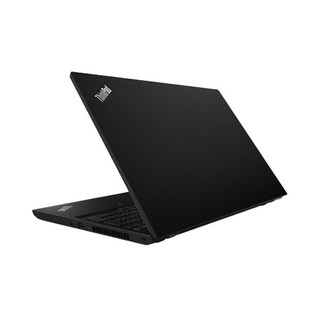

안녕하세요! 2024년, 가성비 노트북으로 주목받는 레노버 아이디어패드 슬림 3. 왜 많은 사람들이 선택했을까요? 윈도우 설치가 어렵다고요? 걱정 마세요!
초보자도 쉽게 따라 할 수 있도록 안내해 드립니다. 장점과 단점을 솔직하게 파헤치고, 숨겨진 꿀팁까지 공개합니다. 이 모든 정보, 지금 바로 확인하세요!
아이디어패드 슬림 3, 왜 샀을까?
레노버 아이디어패드 슬림 3 사용 후기
기존 노트북 노후화로 새 노트북을 찾던 중, 문서 작업, 웹 서핑, 영화 감상에 적합한 아이디어패드 슬림 3를 선택했습니다. 가격 대비 뛰어난 성능이 가장 큰 이유였습니다. 비슷한 가격대에서 더 나은 프로세서와 RAM을 제공했죠.
깔끔한 디자인과 휴대성도 고려 사항이었는데, 아이디어패드 슬림 3는 가벼운 무게로 휴대하기에도 좋았습니다. 최종적으로 아이디어패드 슬림 3 구매를 결정했습니다.
제품을 처음 개봉했을 때 매우 만족스러웠습니다. 특히 Arctic Grey 컬러는 은은한 메탈 느낌으로 세련되고 고급스러워 보였습니다.
앞으로 이 노트북으로 작업하는 시간이 즐거울 것 같습니다.
윈도우 설치, 어렵지 않아요!
윈도우 설치, 간단하게 따라 하기
Free DOS 모델이 처음이라 당황스러우셨나요? 윈도우 설치는 생각보다 어렵지 않습니다! USB 부팅 디스크 만들기부터 BIOS 설정, 윈도우 설치까지 쉽게 알려드릴게요.
- USB 부팅 디스크 만들기: 마이크로소프트 홈페이지에서 윈도우 설치 파일을 다운로드하여 USB에 굽습니다. 여기에서 자세한 방법을 확인하세요. Rufus 같은 프로그램을 사용하면 더 편리합니다.
- BIOS 설정: 노트북을 켜자마자 F2 키(모델에 따라 Delete, Esc, F12 등)를 연타하여 BIOS 설정 화면에 들어갑니다.
Boot 메뉴에서 USB를 첫 번째 부팅 장치로 설정하세요. - 윈도우 설치: USB로 부팅하면 윈도우 설치 화면이 나타납니다. 안내에 따라 파티션을 설정하고 윈도우를 설치합니다.
윈도우 설치 후에는 정품 인증과 드라이버 설치가 필요합니다. 제품 키를 입력하여 정품 인증을 하고, 레노버 공식 홈페이지에서 드라이버를 다운로드하여 설치하세요.
설치 후 최적화 설정을 통해 더욱 쾌적한 사용 환경을 만들 수 있습니다. 윈도우 업데이트를 최신으로 유지하고, 불필요한 프로그램은 삭제하는 것이 좋습니다. 자세히 보러 가기
장점 & 단점, 솔직하게 파헤치기!
아이디어패드 슬림 3를 사용하면서 느낀 장단점을 솔직하게 공유합니다. 성능, 휴대성, 디자인, 가격 등 장점과 배터리, 디스플레이, 발열 등 단점을 꼼꼼하게 분석했습니다. 특히, 경쟁 제품과의 비교를 통해 아이디어패드 슬림 3의 장점을 더욱 명확하게 보여드리겠습니다.
장점
아이디어패드 슬림 3는 최신 라이젠5 7000 시리즈 CPU와 16GB 램 덕분에 웹서핑, 문서 작업, 영상 시청 등 다양한 작업을 쾌적하게 처리할 수 있습니다. 슬림하고 가벼운 디자인 덕분에 휴대성도 뛰어나 어디든 쉽게 들고 다닐 수 있습니다. 가성비 노트북을 찾아보기
단점
Free DOS 모델이라 윈도우를 직접 설치해야 하는 번거로움이 있습니다.
디스플레이 밝기가 다소 아쉽고, 장시간 사용 시 발열이 느껴질 수 있습니다. 배터리 성능도 보통 수준이므로 외출 시에는 보조 배터리를 챙기는 것이 좋습니다.
경쟁 제품 비교
스펙, 가격, 사용성을 고려했을 때 아이디어패드 슬림 3는 가성비가 뛰어난 제품입니다. 비슷한 가격대의 다른 노트북과 비교했을 때 성능, 휴대성, 디자인 면에서 우위를 점하고 있습니다. 자세한 비교는 여기서 확인하세요
| 특징 | 아이디어패드 슬림 3 | 경쟁 제품 A | 경쟁 제품 B |
|---|---|---|---|
| CPU | 라이젠5 7000 시리즈 | 인텔 i5 | 라이젠3 |
| RAM | 16GB | 8GB | 8GB |
| SSD | 512GB | 256GB | 256GB |
| 가격 | 639,000원 | 600,000원 | 550,000원 |
숨겨진 꿀팁?! 나만 알고 싶어!
아이디어패드 슬림 3, 나만의 꿀팁 대방출!
아이디어패드 슬림 3를 더욱 스마트하게 사용하는 비법, 궁금하신가요? 배터리 절약부터 성능 향상, 발열 관리까지, 제가 직접 경험하며 알아낸 꿀팁들을 공개합니다. 작은 실천들이 아이디어패드 슬림 3의 사용 경험을 크게 향상시킬 수 있습니다. 지금 바로 적용해보세요!
나만의 꿀팁
| 꿀팁 종류 | 세부 내용 |
|---|---|
| 배터리 관리 | 절전 모드 설정, 백그라운드 앱 제한 |
| 성능 향상 | SSD 최적화, 램 업그레이드 (필요 시) |
| 발열 관리 | 쿨링 패드 사용, 통풍구 청소 |
| 단축키 활용 | 유용한 단축키들을 숙지하여 작업 효율을 높여보세요. |
| 숨겨진 기능 | 레노버 Vantage 등의 숨겨진 기능을 자세히 보러가기 |
오늘 2024 레노버 아이디어패드 슬림 3 리뷰를 끝까지 읽어주셔서 감사합니다. 유익한 정보가 되었기를 바랍니다.


